概述:当你在尝试从“易欧”下载文件时遇到失败,往往是由网络、浏览器、权限或服务器等多种原因造成的。本文先概述常见原因,再给出一个“快速一键排查”思路与具体操作(包含 Windows、Mac、Android、iOS 的简易方法),随后提供一套可在三分钟内完成的修复步骤,并介绍进阶排查技巧与注意事项,帮助你系统性地定位并解决“易欧下载不了”的问题,文中方法中立且便于普通用户操作,无营销推广成分。
常见原因快速说明
- 网络问题:Wi‑Fi 不稳定、移动网络限速、路由器故障或运营商 DNS 问题都可能导致下载失败或速度极慢。
- 浏览器或客户端问题:浏览器缓存、插件干扰、过期的客户端版本或下载管理器冲突会影响下载结果。
- 存储与权限问题:本地磁盘空间不足、目标文件夹没有写入权限,或安全软件误拦截。
- 服务器或资源问题:易欧服务器维护、CDN 节点异常、资源被删除或权限限制。
- 系统与安全策略:防火墙、hosts 文件重定向、公司网络策略或 VPN 引起路由异常。
一键排查方法(快速判定问题所在)
思路:通过一组简单的“单键/一键”操作判断问题是出在本地设备、网络链路还是服务器端。可按顺序执行以下几项,每项约需 10–30 秒。
1) 浏览器网络面板(桌面端)
- 打开浏览器开发者工具(F12 或 右键→检查),切换到 Network(网络)面板,重新发起下载,观察请求状态码(200、302、403、404、500 等)与耗时。
- 若显示 4xx/5xx 或请求直接失败,多半为服务器或权限问题;若请求发出但长期“Pending”,可能是网络或代理问题。
2) 基本网络测试(Windows / macOS)
- Windows:按 Win+R 输入 cmd,执行 ping 域名(如 ping your-easyou-domain.com)和 tracert your-easyou-domain.com。
- macOS/Linux:打开终端,执行 ping 与 traceroute。
- 若 ping 无响应或丢包严重,说明网络链路有问题;traceroute 可定位到哪个跳点出现异常。
3) DNS 与解析检查(任意系统)
- nslookup your-easyou-domain.com(或 dig)查看解析 IP 是否正常。若解析到异常 IP,检查本机 hosts 文件或切换 DNS(如 8.8.8.8 或 114.114.114.114)再试。
4) 简易“在线视频/文件拉取”检查(移动端)
- 在手机浏览器打开一个常见大文件链接或测试网页,判断仅“易欧”有问题还是所有下载都异常。若只有易欧异常,优先考虑服务器或账号问题;若所有下载都异常,优先网络与设备问题。
三分钟修复:一步步按时限操作
下面是一套快速修复流程,按顺序进行,每步控制在 20–60 秒,总计约 3 分钟。
1) 第 1 分钟:切换网络与重启下载(0:00–1:00)
- 切换网络(Wi‑Fi ↔ 移动数据)或断开并重连 Wi‑Fi,确保信号良好。
- 关闭正在下载的任务,刷新页面或重启客户端,再次尝试下载。很多瞬时网络波动仅需重连即可恢复。
2) 第 2 分钟:清理缓存与权限(1:00–2:00)
- 浏览器:清空针对该站点的缓存或打开隐私/无痕窗口再下载,禁用可能影响下载的扩展(如广告拦截、下载管理扩展)。
- 客户端/手机:检查应用是否有“存储权限”,确认可写入目标文件夹。清理临时缓存并重启应用。
3) 第 3 分钟:临时关闭安全拦截与切换 DNS(2:00–3:00)
- 暂时关闭防病毒软件或防火墙(注意风险,仅作测试),若下载恢复,需在安全软件中允许该站点或文件类型。
- 快速切换 DNS 为公共 DNS(如 8.8.8.8 / 114.114.114.114),有时能绕开解析错误导致的无法连接。切换后刷新再试。
进阶排查:定位与处理更复杂原因
如果三分钟内未解决,可做以下更细致的检查:
1) 检查 hosts 文件与代理设置
- hosts 文件(Windows 在 C:\Windows\System32\drivers\etc\hosts,macOS 在 /etc/hosts)中若有对易欧域名的自定义映射,可能导致请求到错误 IP。恢复或注释相关行再试。
- 确认是否启用了系统代理或 VPN,禁用后重试;若公司网络有代理策略,联系网络管理员。
2) 使用命令行工具检测 HTTP 响应
- curl -I https://your-easyou-domain/path 可查看返回头部,定位重定向或 403/404 情况。此类命令需在支持的终端中执行。
3) 检查服务器与账号权限
- 确认登录状态或账号是否有下载权限、是否达到每日/流量限制。若资源有付费或权限限制,页面通常会提示具体原因。
- 若怀疑服务器问题,可在不同网络或使用第三方测速工具检测目标服务器是否在线,或尝试从另一台设备/朋友处下载以排除本端问题。
4) 分段下载与下载管理器
- 对大文件使用支持断点续传的下载工具(浏览器内置或第三方下载器)能提高成功率。检查服务器是否支持 Range 请求(断点续传),不支持时大文件更容易失败。
常见特殊情形与对应建议
- 下载速度极慢但能连接:优先换 DNS、尝试更近的 CDN 节点或换时间段下载(高峰期可能限速)。
- 下载提示权限不足(403)或重定向到登录页:确认已登录并有权限,删除并重建 Cookie 或尝试无痕模式。
- 文件名或路径含有特殊字符导致失败:尝试修改保存路径或文件名为英文和数字后再试。
- 移动端下载被中断:避免使用省电模式限制后台网络,确保应用有“后台数据”权限并尽量在信号稳定时下载。
防止复发的好习惯
- 保持客户端与浏览器更新,定期清理缓存并管理扩展。
- 保持系统磁盘有足够空余,设置下载默认文件夹为常用盘符且有写权限。
- 记录并保存可用 DNS 与常用站点 IP,遇到解析异常时可快速切换。
- 遇到频繁失败的站点,可联系对方客服或管理员以核实服务器健康与权限设置。
总结归纳
“易欧下载不了”通常并非单一原因,通过系统化排查能快速定位是本地设备、网络链路还是服务器/权限问题。使用浏览器网络面板和简单的 ping/nslookup 进行一键式初步诊断;若需快速修复,可按“切换网络 → 清除缓存与权限 → 临时关闭拦截并切换 DNS”的三分钟流程操作。对未解决的复杂问题,再进行 hosts、代理、断点续传支持与服务器权限的进阶检查。按照上述流程逐步排查,大多数下载失败问题能在短时间内恢复;若仍无法解决,再联系资源提供方或网络管理员获取更深入的支持。
 易欧下载与生成爆款标题实战:案例+模板下载
在信息爆炸的时代,一条吸引人的标题往往决定了内容能否获得流量和转化。 本文以“下载与生成爆款标题”为核心,系统讲解爆款标题的原理、实战流程、具体模板与优化方法,并通过案例演示如何从无到有构建高点击率标
易欧下载与生成爆款标题实战:案例+模板下载
在信息爆炸的时代,一条吸引人的标题往往决定了内容能否获得流量和转化。 本文以“下载与生成爆款标题”为核心,系统讲解爆款标题的原理、实战流程、具体模板与优化方法,并通过案例演示如何从无到有构建高点击率标
 易欧下载不了?一文教你5分钟内恢复使用(亲测有效+最新解决方法)
如果你在使用“易欧”时遇到下载失败、无法连接或下载速度异常缓慢的问题,本篇文章将在首段概述常见原因,并提供一套亲测有效、可在5分钟内完成的快速排查与修复流程。文章将分层说明网络设置、应用权限与存储、系
易欧下载不了?一文教你5分钟内恢复使用(亲测有效+最新解决方法)
如果你在使用“易欧”时遇到下载失败、无法连接或下载速度异常缓慢的问题,本篇文章将在首段概述常见原因,并提供一套亲测有效、可在5分钟内完成的快速排查与修复流程。文章将分层说明网络设置、应用权限与存储、系
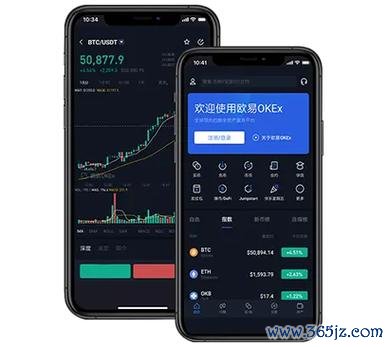 易欧下载入口(官方)一键直达:高速稳定,秒装最新版离线包
概述:本文围绕“易欧下载入口(官方)一键直达:高速稳定,秒装最新版离线包”这一主题,系统介绍如何找准官方入口、如何鉴别真实性、如何利用一键下载实现高速稳定传输,以及如何使用最新版离线包进行快速安装和后
易欧下载入口(官方)一键直达:高速稳定,秒装最新版离线包
概述:本文围绕“易欧下载入口(官方)一键直达:高速稳定,秒装最新版离线包”这一主题,系统介绍如何找准官方入口、如何鉴别真实性、如何利用一键下载实现高速稳定传输,以及如何使用最新版离线包进行快速安装和后